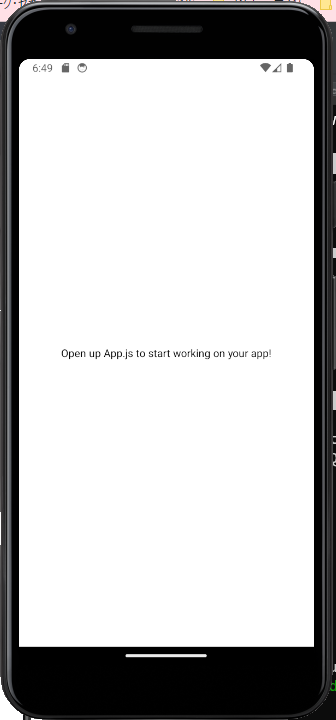
React-Nativeのインストール
を参考にした。
下準備(Windows)
まず、以下の3つをイントールする。
- Chocolatey
- node.js
- python2
Chocolateyをインストールする。管理者権限でコマンドプロンプトあるいはPowerShellを起動し、以下のコマンドを打つ
@"%SystemRoot%\System32\WindowsPowerShell\v1.0\powershell.exe" -NoProfile -InputFormat None -ExecutionPolicy Bypass -Command "iex ((New-Object System.Net.WebClient).DownloadString('https://chocolatey.org/install.ps1'))" && SET "PATH=%PATH%;%ALLUSERSPROFILE%\chocolatey\bin"
次に管理者権限でコマンドプロンプトあるいはPowerShellでnode.jsとpython2をインストール
> choco install -y nodejs.install
> choco install -y python2
コマンドプロンプトあるいはPowerShellを管理者権限で再起動し、正常にインストールされているか確認する。
> node --version
v20.4.0
> python --version
Python 2.7.18
Expo-cliのインストール
次に管理者権限でコマンドプロンプトあるいはPowerShellを立ち上げ、以下のコマンドを用いてExpo-Cliをインストールする。
> npm install expo-cli --global
これでExpo-Cliがインストールされるので、ユーザー権限でコマンドプロンプトあるいはPowerShellを立ち上げ、以下のコマンドを入力して、まずはReact-Nativeのプロジェクトを作成する。
> npx create-expo-app Test
プロジェクトを作成したら、作成したフォルダに移動し、以下のコマンドを実行する。
> cd Test
> npx expo start
Androidの場合
Android Stuidoをインストールする。以下からAndroid Studioをダウンロードする。
インストールについては以下を参照
SDK Managerを立ち上げる。
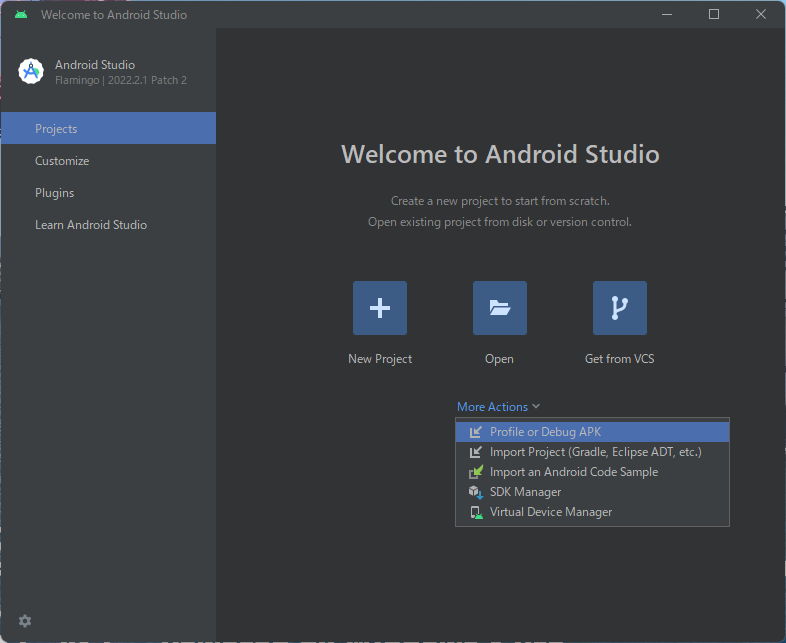
More ActionからSDK Managerをクリック

特に設定変更不要なので、閉じる。
Virtual Device Managerをクリック
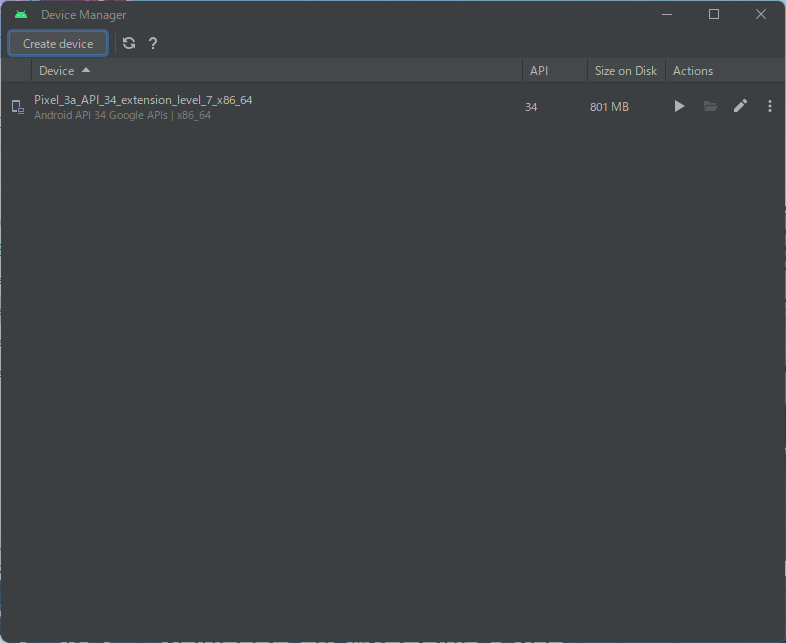
デバイスがデフォルトで一つ登録されているので、Actions欄の▶をクリックすると、エミュレーターが立ち上がる。
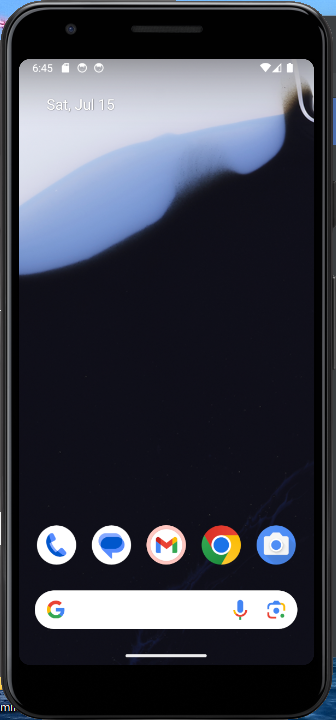
上記の状態でexpoで作成したプロジェクトフォルダに移動し、ユーザー権限でコマンドプロンプトあるいはPowerShellを立ち上げ、以下を実行する。
> npm run android
するとエミュレーター上にアプリが起動される。